Domain kunststoffhaube.de kaufen?
Wir ziehen mit dem Projekt
kunststoffhaube.de um.
Sind Sie am Kauf der Domain
kunststoffhaube.de interessiert?
domain@kv-gmbh.de · 0541-91531010
Domain kunststoffhaube.de kaufen?
Wie verbinde ich RGB-LEDs am Gehäuse?
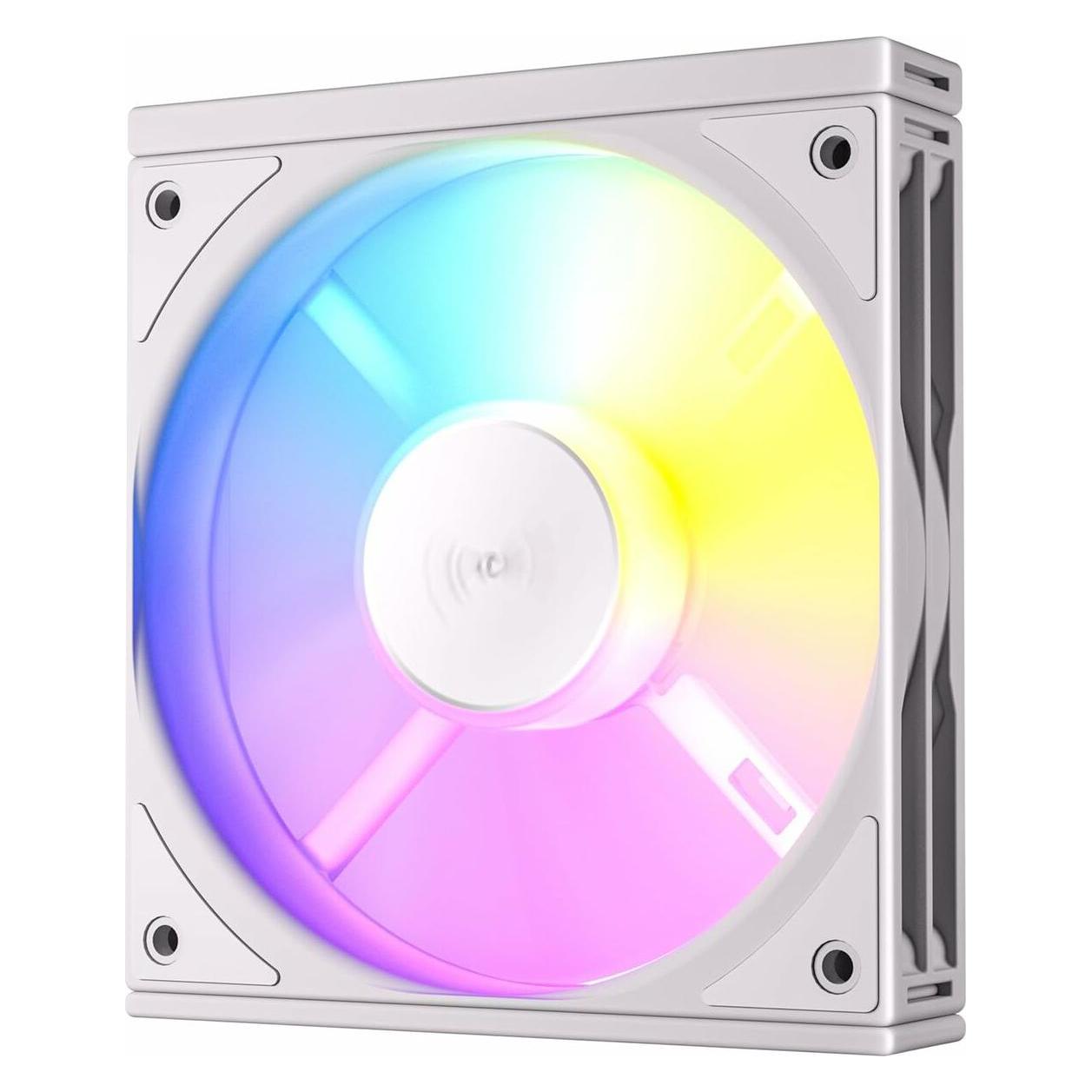
Um RGB-LEDs am Gehäuse zu verbinden, benötigst du einen RGB-LED-Controller, der in der Regel mit dem Motherboard verbunden wird. Über den Controller kannst du dann die LEDs steuern und die gewünschten Farben einstellen. Die LEDs werden normalerweise über einen 4-poligen RGB-Anschluss mit dem Controller verbunden. **
Wie verbinde ich den Gehäuse-Power-Schalter mit dem Mainboard?
Um den Gehäuse-Power-Schalter mit dem Mainboard zu verbinden, musst du zuerst die entsprechenden Anschlüsse auf dem Mainboard identifizieren. Diese sind normalerweise mit "Power SW" oder ähnlich beschriftet. Anschließend musst du die beiden Kabel des Gehäuse-Power-Schalters an diese Anschlüsse anschließen. Die genaue Position der Anschlüsse und die Farbcodierung der Kabel können je nach Mainboard variieren, daher ist es wichtig, das Handbuch des Mainboards zu konsultieren. **

Ähnliche Suchbegriffe für Verbinde
Top-Angebote
Produkte zum Begriff Verbinde:
-
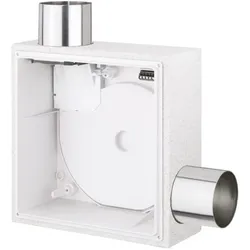
Helios ELS-GUBZR UP Gehäuse 8117 mit Brandschutzabsperrklapp u. -ummantelungHelios ELS-GUBZR UP Gehäuse Artikelnummer: 8117 mit Brandschutzabsperrklappe und - ummantelung K90 Zweitraumanschluss rechts Ausblasstutzen für Hauptraum seitlich nach oben (Lieferweise), links oder rechts drehbar Metall Ausblasstutzen mit selbsttätiger Rückschlagklappe und Absperrung bei Schmelzlotauslösung Steckverbindung für elektrischen Anschluss herausnehmbar wieder einsetzbarer Klapp Putzdeckel Anschluss DN 80 mm Einsatzgebiet Zweiraumlüftung von Bad und WC Einbau in Wand Decke und K 90 qualifizierte Lüftungsschächte Anschluss von 1 oder 2 Gehäusen pro Etage bis zu 20 Vollgeschossen möglich Ventilator Einsatz mit 100 m3/h empfohlen94,06 €*Versand: 8,90 €Sichere Weiterleitung zum Anbieter
-
Helios Gehäuse 08113 mit Brandschutz-Ummantelung K 90, Unterputz, weiß, EinraumlüftungHelios Gehäuse 08113zur Lüftung von Küche / Bad oder WCUP-Einbau in Wand / Decke und F90 qualifizierte LüftungsschächteAnschluss von bis zu 3 Gehäusen pro Etage auf über 20 Vollgeschossen möglichaus Kunststoffrückseitiger Ausblasstutzen beliebig um 90 °C drehbarfür kurze Anbindung an die HauptleitungSteckverbindung für elektrischen Anschluss herausnehmbarwieder einsetzbarer Klapp-PutzdeckelAnschluss DN 80 mmallgemeine bauaufsichtliche Zulassung Z-51.1-19380,49 €*Versand: 8,90 €Sichere Weiterleitung zum Anbieter
-
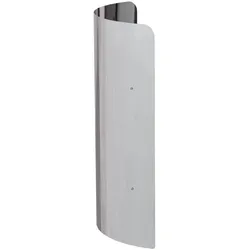
Schutzmantel Harvia Cilindro WL200PCSchutzwand Harvia Cilindro WL200PC Die Harvia Cilindro WL200PC Schutzwand wurde speziell für den Einsatz mit Cilindro-Holzöfen entwickelt. Dieses Zubehör reduziert den Sicherheitsabstand zwischen Ofen und Wänden, was die Installation in kleineren Räumen erleichtert und Platz spart. Die Schutzwand leitet den Dampf effizient nach oben und sorgt so für optimalen Schutz und gleichmäßige Wärmeverteilung. Hauptvorteile der Schutzwand Harvia Cilindro Platzersparnis: Erlaubt die sichere Platzierung des Ofens näher an den Wänden. Flexible Installation: Es können je nach Bedarf 1–3 Elemente verwendet werden. Hochwertige Materialien: Aus robustem, hitzebeständigem Edelstahl gefertigt. Einfache Montage: Direkt am Ofen zu befestigen, ohne komplizierte Werkzeuge. Die Schutzwand Harvia Cilindro WL200PC ist die ideale Ergänzung, um Sicherheit und Funktionalität in Ihrer Sauna zu verbessern und gleichzeitig einen modernen, stilvollen Look zu bieten.148,00 €*Versand: 0,00 €Sichere Weiterleitung zum Anbieter

-
Wie verbinde ich die RGB vom Gehäuse mit dem Mainboard?
Um die RGB-Beleuchtung des Gehäuses mit dem Mainboard zu verbinden, benötigst du in der Regel einen RGB-Header auf dem Mainboard und entsprechende RGB-Anschlüsse am Gehäuse. Über den RGB-Header kannst du dann das Gehäuse mit dem Mainboard verbinden und die Beleuchtung über die Software des Mainboards steuern. **
-
Wie verbinde ich den RGB-Be-Quiet-Lüfter mit dem Gehäuse?
Um den RGB-Be-Quiet-Lüfter mit dem Gehäuse zu verbinden, müssen Sie zunächst prüfen, ob Ihr Gehäuse über einen RGB-Anschluss verfügt. Wenn ja, können Sie das RGB-Kabel des Lüfters mit dem entsprechenden Anschluss am Gehäuse verbinden. Wenn Ihr Gehäuse keinen RGB-Anschluss hat, können Sie stattdessen einen RGB-Controller verwenden, um den Lüfter anzuschließen und die Beleuchtung zu steuern. **
-
Wie verbinde ich?
Um eine Verbindung herzustellen, benötigst du in der Regel ein geeignetes Gerät wie zum Beispiel ein Smartphone oder einen Computer sowie eine Internetverbindung. Je nachdem, welche Art von Verbindung du herstellen möchtest, musst du die entsprechenden Einstellungen an deinem Gerät vornehmen, zum Beispiel WLAN für eine drahtlose Verbindung oder ein Ethernet-Kabel für eine kabelgebundene Verbindung. Anschließend kannst du dich mit dem gewünschten Netzwerk verbinden, indem du das Passwort eingibst oder andere erforderliche Informationen angibst. **
-
Wie verbinde ich Powerbeats?
Um deine Powerbeats mit einem Gerät zu verbinden, musst du zunächst sicherstellen, dass die Kopfhörer eingeschaltet sind. Anschließend aktiviere den Bluetooth-Modus an deinem Gerät. Suche nach verfügbaren Bluetooth-Geräten und wähle die Powerbeats aus. Bestätige die Verbindung und warte, bis die Kopfhörer erfolgreich gekoppelt sind. Sobald die Verbindung hergestellt ist, kannst du deine Powerbeats nutzen, um Musik zu hören oder Anrufe entgegenzunehmen. **
Wie verbinde ich Alexa?
Um Alexa zu verbinden, musst du zunächst sicherstellen, dass du ein kompatibles Gerät hast, das Alexa unterstützt. Dann musst du die Alexa-App auf deinem Smartphone oder Tablet herunterladen und dich mit deinem Amazon-Konto anmelden. Anschließend kannst du die Alexa-App verwenden, um dein Gerät mit Alexa zu verbinden und die Einrichtung abzuschließen. **
Wie verbinde ich Minecraft?
Um Minecraft zu verbinden, musst du zuerst sicherstellen, dass du eine stabile Internetverbindung hast. Dann öffne das Spiel und gehe zum Multiplayer-Menü. Dort kannst du entweder einem bereits vorhandenen Server beitreten, indem du die IP-Adresse eingibst, oder du erstellst deinen eigenen Server, indem du auf "Neuer Server" klickst und die erforderlichen Informationen eingibst. **
Top-Angebote
Produkte zum Begriff Verbinde:
-
Seiler, Laura Malina - Mögest du glücklich sein: Entdecke dein Höheres Selbst und verbinde dich mit deiner inneren Kraft - Preis vom 29.10.2026 08:31:29 hBinding : Taschenbuch, Edition : 1., Label : Knaur MensSana TB, Publisher : Knaur MensSana TB, medium : Taschenbuch, numberOfPages : 288, publicationDate : 2020-03-02, releaseDate : 2020-03-02, authors : Seiler, Laura Malina, ISBN : 34268782405,49 €*Versand: 0,00 €Sichere Weiterleitung zum Anbieter
-
Helios ELS-GUBZR UP Gehäuse 8117 mit Brandschutzabsperrklapp u. -ummantelungHelios ELS-GUBZR UP Gehäuse Artikelnummer: 8117 mit Brandschutzabsperrklappe und - ummantelung K90 Zweitraumanschluss rechts Ausblasstutzen für Hauptraum seitlich nach oben (Lieferweise), links oder rechts drehbar Metall Ausblasstutzen mit selbsttätiger Rückschlagklappe und Absperrung bei Schmelzlotauslösung Steckverbindung für elektrischen Anschluss herausnehmbar wieder einsetzbarer Klapp Putzdeckel Anschluss DN 80 mm Einsatzgebiet Zweiraumlüftung von Bad und WC Einbau in Wand Decke und K 90 qualifizierte Lüftungsschächte Anschluss von 1 oder 2 Gehäusen pro Etage bis zu 20 Vollgeschossen möglich Ventilator Einsatz mit 100 m3/h empfohlen94,06 €*Versand: 8,90 €Sichere Weiterleitung zum Anbieter
-
Wie verbinde ich RGB-LEDs am Gehäuse?
Um RGB-LEDs am Gehäuse zu verbinden, benötigst du einen RGB-LED-Controller, der in der Regel mit dem Motherboard verbunden wird. Über den Controller kannst du dann die LEDs steuern und die gewünschten Farben einstellen. Die LEDs werden normalerweise über einen 4-poligen RGB-Anschluss mit dem Controller verbunden. **
-
Wie verbinde ich den Gehäuse-Power-Schalter mit dem Mainboard?
Um den Gehäuse-Power-Schalter mit dem Mainboard zu verbinden, musst du zuerst die entsprechenden Anschlüsse auf dem Mainboard identifizieren. Diese sind normalerweise mit "Power SW" oder ähnlich beschriftet. Anschließend musst du die beiden Kabel des Gehäuse-Power-Schalters an diese Anschlüsse anschließen. Die genaue Position der Anschlüsse und die Farbcodierung der Kabel können je nach Mainboard variieren, daher ist es wichtig, das Handbuch des Mainboards zu konsultieren. **
-
Wie verbinde ich die RGB vom Gehäuse mit dem Mainboard?
Um die RGB-Beleuchtung des Gehäuses mit dem Mainboard zu verbinden, benötigst du in der Regel einen RGB-Header auf dem Mainboard und entsprechende RGB-Anschlüsse am Gehäuse. Über den RGB-Header kannst du dann das Gehäuse mit dem Mainboard verbinden und die Beleuchtung über die Software des Mainboards steuern. **
-
Wie verbinde ich den RGB-Be-Quiet-Lüfter mit dem Gehäuse?
Um den RGB-Be-Quiet-Lüfter mit dem Gehäuse zu verbinden, müssen Sie zunächst prüfen, ob Ihr Gehäuse über einen RGB-Anschluss verfügt. Wenn ja, können Sie das RGB-Kabel des Lüfters mit dem entsprechenden Anschluss am Gehäuse verbinden. Wenn Ihr Gehäuse keinen RGB-Anschluss hat, können Sie stattdessen einen RGB-Controller verwenden, um den Lüfter anzuschließen und die Beleuchtung zu steuern. **
Ähnliche Suchbegriffe für Verbinde
-
Helios Gehäuse 08113 mit Brandschutz-Ummantelung K 90, Unterputz, weiß, EinraumlüftungHelios Gehäuse 08113zur Lüftung von Küche / Bad oder WCUP-Einbau in Wand / Decke und F90 qualifizierte LüftungsschächteAnschluss von bis zu 3 Gehäusen pro Etage auf über 20 Vollgeschossen möglichaus Kunststoffrückseitiger Ausblasstutzen beliebig um 90 °C drehbarfür kurze Anbindung an die HauptleitungSteckverbindung für elektrischen Anschluss herausnehmbarwieder einsetzbarer Klapp-PutzdeckelAnschluss DN 80 mmallgemeine bauaufsichtliche Zulassung Z-51.1-19380,49 €*Versand: 8,90 €Sichere Weiterleitung zum Anbieter
-
Schutzmantel Harvia Cilindro WL200PCSchutzwand Harvia Cilindro WL200PC Die Harvia Cilindro WL200PC Schutzwand wurde speziell für den Einsatz mit Cilindro-Holzöfen entwickelt. Dieses Zubehör reduziert den Sicherheitsabstand zwischen Ofen und Wänden, was die Installation in kleineren Räumen erleichtert und Platz spart. Die Schutzwand leitet den Dampf effizient nach oben und sorgt so für optimalen Schutz und gleichmäßige Wärmeverteilung. Hauptvorteile der Schutzwand Harvia Cilindro Platzersparnis: Erlaubt die sichere Platzierung des Ofens näher an den Wänden. Flexible Installation: Es können je nach Bedarf 1–3 Elemente verwendet werden. Hochwertige Materialien: Aus robustem, hitzebeständigem Edelstahl gefertigt. Einfache Montage: Direkt am Ofen zu befestigen, ohne komplizierte Werkzeuge. Die Schutzwand Harvia Cilindro WL200PC ist die ideale Ergänzung, um Sicherheit und Funktionalität in Ihrer Sauna zu verbessern und gleichzeitig einen modernen, stilvollen Look zu bieten.148,00 €*Versand: 0,00 €Sichere Weiterleitung zum Anbieter
-
Wie verbinde ich?
Um eine Verbindung herzustellen, benötigst du in der Regel ein geeignetes Gerät wie zum Beispiel ein Smartphone oder einen Computer sowie eine Internetverbindung. Je nachdem, welche Art von Verbindung du herstellen möchtest, musst du die entsprechenden Einstellungen an deinem Gerät vornehmen, zum Beispiel WLAN für eine drahtlose Verbindung oder ein Ethernet-Kabel für eine kabelgebundene Verbindung. Anschließend kannst du dich mit dem gewünschten Netzwerk verbinden, indem du das Passwort eingibst oder andere erforderliche Informationen angibst. **
-
Wie verbinde ich Powerbeats?
Um deine Powerbeats mit einem Gerät zu verbinden, musst du zunächst sicherstellen, dass die Kopfhörer eingeschaltet sind. Anschließend aktiviere den Bluetooth-Modus an deinem Gerät. Suche nach verfügbaren Bluetooth-Geräten und wähle die Powerbeats aus. Bestätige die Verbindung und warte, bis die Kopfhörer erfolgreich gekoppelt sind. Sobald die Verbindung hergestellt ist, kannst du deine Powerbeats nutzen, um Musik zu hören oder Anrufe entgegenzunehmen. **
-
Wie verbinde ich Alexa?
Um Alexa zu verbinden, musst du zunächst sicherstellen, dass du ein kompatibles Gerät hast, das Alexa unterstützt. Dann musst du die Alexa-App auf deinem Smartphone oder Tablet herunterladen und dich mit deinem Amazon-Konto anmelden. Anschließend kannst du die Alexa-App verwenden, um dein Gerät mit Alexa zu verbinden und die Einrichtung abzuschließen. **
-
Wie verbinde ich Minecraft?
Um Minecraft zu verbinden, musst du zuerst sicherstellen, dass du eine stabile Internetverbindung hast. Dann öffne das Spiel und gehe zum Multiplayer-Menü. Dort kannst du entweder einem bereits vorhandenen Server beitreten, indem du die IP-Adresse eingibst, oder du erstellst deinen eigenen Server, indem du auf "Neuer Server" klickst und die erforderlichen Informationen eingibst. **
* Alle Preise verstehen sich inklusive der gesetzlichen Mehrwertsteuer und ggf. zuzüglich Versandkosten. Die Angebotsinformationen basieren auf den Angaben des jeweiligen Shops und werden über automatisierte Prozesse aktualisiert. Eine Aktualisierung in Echtzeit findet nicht statt, so dass es im Einzelfall zu Abweichungen kommen kann. ** Hinweis: Teile dieses Inhalts wurden von KI erstellt.